Como usar o Muse Image, a nova IA de imagens da Meta, passo a passo

Como usar o Muse Image, a nova IA de imagens da Meta, passo a passo

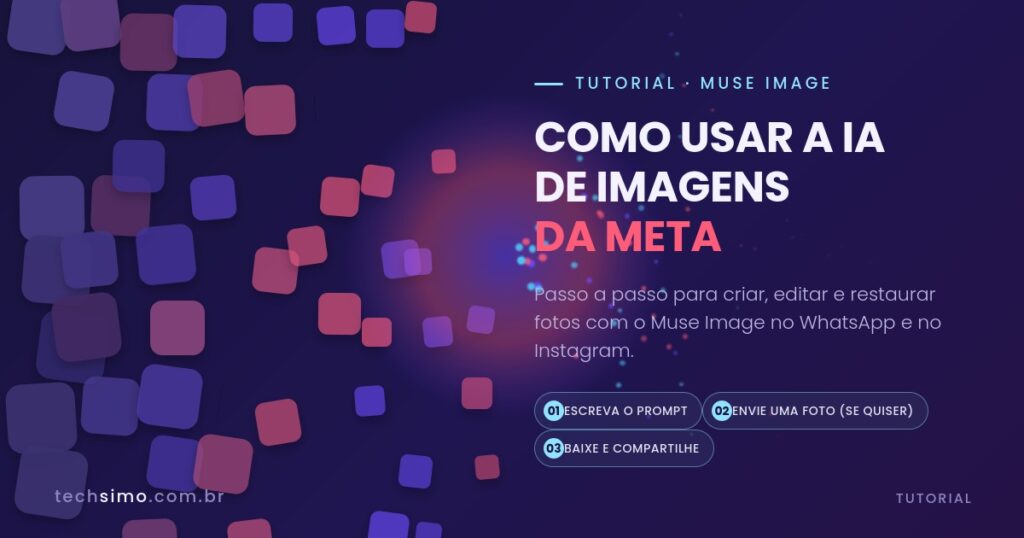
A Meta lançou o Muse Image, seu primeiro gerador de imagens por inteligência artificial, e a ferramenta já está disponível dentro do WhatsApp, do Instagram e do app Meta AI. Diferente de outros geradores, ele funciona de forma "agente": primeiro interpreta o pedido, planeja a composição e só depois cria a imagem — o que costuma trazer resultados mais próximos do que você pediu já na primeira tentativa.

Neste guia você vai aprender onde encontrar o Muse Image, como escrever prompts que funcionam de verdade e quais truques usar para editar fotos, restaurar imagens antigas e criar artes com texto legível.

Onde encontrar o Muse Image

O recurso está sendo liberado aos poucos, mas já funciona em três lugares:

  • App ou site da Meta AI: é onde o Muse Image tem o conjunto completo de funções, incluindo edição avançada e combinação de referências;
  • WhatsApp: basta abrir uma conversa com a Meta AI e pedir uma imagem por texto;
  • Instagram Stories: a câmera de Stories ganhou mais de 30 efeitos com IA baseados no Muse Image — é a forma mais rápida de testar a tecnologia.

O uso básico é gratuito para criações do dia a dia. Funções mais avançadas podem ficar restritas aos planos pagos da Meta no futuro.

Passo a passo: como gerar sua primeira imagem

  1. Abra o WhatsApp ou o app Meta AI e inicie uma conversa com a Meta AI;
  2. Descreva a imagem que você quer em linguagem natural, como se estivesse explicando para uma pessoa;
  3. Se quiser usar uma foto como base, envie a imagem junto com a descrição da mudança desejada;
  4. Aguarde alguns segundos enquanto o Muse Image planeja e gera o resultado;
  5. Peça ajustes específicos se o resultado não ficou como você queria — o modelo mantém o contexto da conversa e refina a imagem anterior em vez de começar do zero.

Exemplos de prompts que funcionam bem

Quanto mais claro o pedido, melhor o resultado. Alguns exemplos práticos para começar:

  • Restaurar foto antiga: "restaure esta foto de família, remova o desbotamento e melhore as cores sem perder o estilo original";
  • Convite ou cartão: "crie um convite de aniversário para uma festa de tema tropical, com o texto 'Feliz 30 anos, Ana' bem legível";
  • Remover algo da foto: "apague a pessoa que aparece ao fundo, à direita, mantendo o resto da imagem igual";
  • Redecorar um ambiente: "mostre esta sala com iluminação quente e um sofá verde";
  • Infográfico com texto: "crie um infográfico simples explicando as etapas de um pedido, com texto legível em cada etapa".

Recursos avançados vale a pena conhecer

Além de gerar imagens do zero, o Muse Image tem alguns recursos que passam despercebidos:

  • Menção com @: é possível citar um perfil do Instagram no comando para usar fotos públicas daquela conta como referência na criação;
  • Desenho sobre a foto: dá para rabiscar diretamente na imagem indicando o que deve mudar em cada área;
  • Presets prontos: o painel de sugestões ajuda quem não sabe por onde começar, com ideias como recriar penteados, restaurar fotos antigas ou se reimaginar em estilos diferentes;
  • Texto renderizado com nitidez: ao contrário de muitos geradores, o Muse Image escreve textos legíveis dentro da imagem, o que funciona bem para convites, guias e infográficos;
  • QR codes personalizados: também é possível pedir a criação de um QR code funcional já estilizado dentro da arte.

Dicas para melhorar seus resultados

Algumas boas práticas ajudam bastante na hora de gerar imagens:

  • Descreva estilo, cores e clima da imagem, não só o assunto principal;
  • Peça ajustes em etapas — refinar aos poucos costuma funcionar melhor do que tentar acertar tudo em um único comando longo;
  • Quando for editar uma foto, seja específico sobre o que deve mudar e o que deve permanecer igual;
  • Se o texto gerado sair errado, peça explicitamente para corrigir apenas a parte escrita, mantendo o restante da imagem.

Antes de usar: um lembrete sobre privacidade

Como o Muse Image pode usar fotos públicas de perfis do Instagram quando alguém menciona uma conta com @, vale revisar suas configurações de privacidade antes de sair testando a ferramenta — especialmente se seu perfil for público. Explicamos o passo a passo completo de como desativar esse uso no artigo sobre o lançamento do Muse Image.


Perguntas frequentes sobre o Muse Image

O Muse Image é pago?
O uso básico para criações do dia a dia é gratuito. Recursos mais avançados podem fazer parte dos planos de assinatura da Meta.

Preciso instalar algum aplicativo novo?
Não. A ferramenta já funciona dentro do WhatsApp, do Instagram e do app Meta AI que você provavelmente já tem instalado.

Dá para editar uma foto que eu já tenho, e não só criar do zero?
Sim. Basta enviar a foto para a Meta AI junto com a descrição da mudança que você quer fazer.

Fontes: Meta Newsroom, MacMagazine, Poder360, Digit.

Entre no nosso Canal do WhatsApp

Promoções todos os dias, só os melhores achados dos melhores Marketplaces, tudo em um só canal para você nunca perder um Desconto!

Entre no Canal

Para Você

A Meta lançou o Muse Image, seu primeiro gerador de imagens por inteligência artificial, e a ferramenta já está disponível dentro do WhatsApp, do Instagram e do app Meta AI. Diferente de outros geradores, ele funciona de forma "agente": primeiro interpreta o pedido, planeja a composição e só depois cria a imagem — o que costuma trazer resultados mais próximos do que você pediu já na primeira tentativa.

Neste guia você vai aprender onde encontrar o Muse Image, como escrever prompts que funcionam de verdade e quais truques usar para editar fotos, restaurar imagens antigas e criar artes com texto legível.

Onde encontrar o Muse Image

O recurso está sendo liberado aos poucos, mas já funciona em três lugares:

  • App ou site da Meta AI: é onde o Muse Image tem o conjunto completo de funções, incluindo edição avançada e combinação de referências;
  • WhatsApp: basta abrir uma conversa com a Meta AI e pedir uma imagem por texto;
  • Instagram Stories: a câmera de Stories ganhou mais de 30 efeitos com IA baseados no Muse Image — é a forma mais rápida de testar a tecnologia.

O uso básico é gratuito para criações do dia a dia. Funções mais avançadas podem ficar restritas aos planos pagos da Meta no futuro.

Passo a passo: como gerar sua primeira imagem

  1. Abra o WhatsApp ou o app Meta AI e inicie uma conversa com a Meta AI;
  2. Descreva a imagem que você quer em linguagem natural, como se estivesse explicando para uma pessoa;
  3. Se quiser usar uma foto como base, envie a imagem junto com a descrição da mudança desejada;
  4. Aguarde alguns segundos enquanto o Muse Image planeja e gera o resultado;
  5. Peça ajustes específicos se o resultado não ficou como você queria — o modelo mantém o contexto da conversa e refina a imagem anterior em vez de começar do zero.

Exemplos de prompts que funcionam bem

Quanto mais claro o pedido, melhor o resultado. Alguns exemplos práticos para começar:

  • Restaurar foto antiga: "restaure esta foto de família, remova o desbotamento e melhore as cores sem perder o estilo original";
  • Convite ou cartão: "crie um convite de aniversário para uma festa de tema tropical, com o texto 'Feliz 30 anos, Ana' bem legível";
  • Remover algo da foto: "apague a pessoa que aparece ao fundo, à direita, mantendo o resto da imagem igual";
  • Redecorar um ambiente: "mostre esta sala com iluminação quente e um sofá verde";
  • Infográfico com texto: "crie um infográfico simples explicando as etapas de um pedido, com texto legível em cada etapa".

Recursos avançados vale a pena conhecer

Além de gerar imagens do zero, o Muse Image tem alguns recursos que passam despercebidos:

  • Menção com @: é possível citar um perfil do Instagram no comando para usar fotos públicas daquela conta como referência na criação;
  • Desenho sobre a foto: dá para rabiscar diretamente na imagem indicando o que deve mudar em cada área;
  • Presets prontos: o painel de sugestões ajuda quem não sabe por onde começar, com ideias como recriar penteados, restaurar fotos antigas ou se reimaginar em estilos diferentes;
  • Texto renderizado com nitidez: ao contrário de muitos geradores, o Muse Image escreve textos legíveis dentro da imagem, o que funciona bem para convites, guias e infográficos;
  • QR codes personalizados: também é possível pedir a criação de um QR code funcional já estilizado dentro da arte.

Dicas para melhorar seus resultados

Algumas boas práticas ajudam bastante na hora de gerar imagens:

  • Descreva estilo, cores e clima da imagem, não só o assunto principal;
  • Peça ajustes em etapas — refinar aos poucos costuma funcionar melhor do que tentar acertar tudo em um único comando longo;
  • Quando for editar uma foto, seja específico sobre o que deve mudar e o que deve permanecer igual;
  • Se o texto gerado sair errado, peça explicitamente para corrigir apenas a parte escrita, mantendo o restante da imagem.

Antes de usar: um lembrete sobre privacidade

Como o Muse Image pode usar fotos públicas de perfis do Instagram quando alguém menciona uma conta com @, vale revisar suas configurações de privacidade antes de sair testando a ferramenta — especialmente se seu perfil for público. Explicamos o passo a passo completo de como desativar esse uso no artigo sobre o lançamento do Muse Image.


Perguntas frequentes sobre o Muse Image

O Muse Image é pago?
O uso básico para criações do dia a dia é gratuito. Recursos mais avançados podem fazer parte dos planos de assinatura da Meta.

Preciso instalar algum aplicativo novo?
Não. A ferramenta já funciona dentro do WhatsApp, do Instagram e do app Meta AI que você provavelmente já tem instalado.

Dá para editar uma foto que eu já tenho, e não só criar do zero?
Sim. Basta enviar a foto para a Meta AI junto com a descrição da mudança que você quer fazer.

Fontes: Meta Newsroom, MacMagazine, Poder360, Digit.

Entre no nosso Canal do WhatsApp

Promoções todos os dias, só os melhores achados dos melhores Marketplaces, tudo em um só canal para você nunca perder um Desconto!

Entre no Canal

Para Você

Rolar para cima